
Важка робота вимагає важкого заліза. Хочеш рендерити ЖК — без сильного процесора та відеокарти ніяк. Хочеш бачити справжній чорний — потрібен OLED-екран. Працювати з ігровим рушієм без багів — швидкий SSD і багато оперативки.
Як обрати найкращий ноутбук для креативних задач? Вимог чимало, але головне — визначитися, з якими задачами ти будеш працювати. З рештою допоможе гайд технікою від Skvot x Lenovo. Розповіли про must-have і nice to have характеристики для 3D, геймдизайну, анімації, архітектури та дизайну інтер’єрів. А наприкінці — зібрали ноутбуки для різних потреб і бюджетів.
Створити цей матеріал нам допоміг Євген Чемерис, тренер з продуктів Lenovo в Україні. А 3D-художник Роман Завальнюк і моушн-дизайнер Сергій Швець поділилися інсайтами про залізо у своїх професіях.
Залізо is a key — як обрати найкращий ноутбук
Для візуально складної роботи — 3D-моделювання, геймдизайну, анімації, візуалізації — потрібна значно потужніша техніка, ніж для Ctrl+C/Ctrl+V задач. Причина — в обсягу даних і складності обчислень.
Тексти, таблиці або проста графіка займають зовсім небагато памʼяті й рідко навантажують систему. Наприклад, Word використовує мізерну частину ресурсів процесора. Натомість 3D-файли можуть важити гігабайти, а для обробки мільйонів полігонів або складних анімацій потрібна висока обчислювальна потужність — як з боку процесора, так і з боку відеокарти.
Що важливіше — залежить від задачі:
→ Якщо це обчислення — наприклад, фізика сцени, моделювання, симуляції, — головне навантаження бере на себе процесор
→ Якщо це візуалізація — рендеринг, робота з текстурами, освітленням, — критичну роль відіграє відеокарта
Саме тому для таких задач не підійде будь-який ноутбук. Потрібна техніка, яка розрахована на постійне інтенсивне навантаження. Це, наприклад, моделі з процесорами Intel серії H або HX, або AMD з позначками H/HS — вони створені для роботи з великими масивами даних.
Оперативна памʼять
Якщо працюєш із великими 3D-сценами, важкими анімаційними проєктами або деталізованою візуалізацією — знадобиться не лише потужний процесор, але й достатній обсяг оперативної памʼяті (RAM). Це своєрідний робочий стіл для процесора: чим більше на ньому місця, тим більше даних він може обробляти одночасно. Ось що важливо врахувати, коли йдеться про оперативку:
#1. Кількість каналів. Важливо, щоби памʼять працювала в багатоканальному режимі — це пришвидшує обмін даними. Тобто краще мати дві планки по 16 ГБ, ніж одну на 32 ГБ.
#2. Розширюваність. Бажано, щоби памʼять не була розпаяною (тобто припаяною до материнської плати), а була встановлена у вигляді знімних модулів. Тоді її можна буде замінити або додати більше — без купівлі нової техніки. В багатьох сучасних ноутбуках це неможливо, але така опція доступна для десктопів.
Процесор
Для складних візуальних задач важливо, щоб у ноутбуці був продуктивний мобільний процесор, створений саме для таких сценаріїв. Це не просто сильний чип — це процесор, який вміє адаптуватися до задачі, підвищувати або знижувати частоти, ефективно працювати з енергією та додатковими обчислювальними блоками.
Звертай увагу на серії процесорів з індексом H — наприклад:
— Intel Core i7/i9 з індексом HX
— AMD Ryzen з індексом HS
Вони розраховані саме на високе навантаження в ноутбуках і мають усі потрібні інструкції для графічних задач, на відміну від базових серій типу U, які більше заточені під офісну роботу або економію батареї.
#1. NPU та енергоефективність. Сучасні процесори часто мають окремий блок — NPU (нейронний процесор), який бере на себе частину обчислень. Завдяки цьому:
— основний процесор відпочиває
— економиться заряд батареї — навіть у продуктивних сценаріях
Навіть якщо ти не плануєш часто працювати на ходу, додаткові 2 години без підзарядки — це дуже відчутна різниця.
#2. Більше ядер — не завжди краще. Більшість софтів все ще використовують одне ядро. Тому 24-ядерний процесор не обов’язково гарантує пришвидшення — якщо софт не підтримує багатоядерність, решта ядер просто простоюють.
Те саме стосується гіпертредингу — це коли одне ядро працює у двох потоках. Ця технологія була популярна до 2025 року, але нові процесори стали настільки розумними, що гіпертрединг уже не критичний.
#3. Тактова частота — це не все. Часто пишуть: «5.7 GHz» — і це звучить дивовижно. Але:
— це пікова частота, яка вмикається на лічені секунди в екстремальних умовах
— базова частота важливіша — орієнтуйся на 3.5 GHz
— надвисока частота — швидше сідає батарея
Краще шукати процесор, який ефективно працює на низьких частотах, але все одно виконує складні задачі. Тобто не витискає з себе максимум, а просто знає, як зробити.
Пояснимо цей принцип на простому прикладі. Є рівняння: 2 + 2 × 2. Один процесор рахує це у два кроки: множить, потім додає. Інший лише множить. А найрозумніший — просто знає, що відповідь буде «6», і не витрачає на це зайві ресурси.
Відеокарта
Для складних візуальних задач відеокарта важить не менше, ніж процесор. Саме вона виконує основну обробку графіки — і саме її можливості часто обмежують або розширюють потенціал ноутбука.
#1. Інтегрована vs дискретна
У ноутбуках майже завжди є інтегрована графіка — вбудована в сам процесор. Вона потрібна для енергоефективної роботи з простими задачами — наприклад, відтворенням відео на ютубі. Але інтегрована графіка:
— слабша, бо ділить ресурси з процесором
— не має власної відеопам’яті
— не тягне серйозні 3D-сцени, симуляції або рендер
А от дискретна відеокарта — це окремий, потужний чип зі своєю відеопам’яттю. Вона:
— швидше обробляє великі обсяги даних
— краще працює з 3D- та AI-задачами
— споживає більше енергії (але ефективніше використовує час і ресурс)
Сучасні ноутбуки вміють автоматично перемикатися між двома типами графіки залежно від навантаження. Відкрив Archicad або Blender — вмикається дискретна. Пішов пити каву — перемикається на інтегровану.
#2. Квадрографіка — відеокарти для тих, хто створює ігри
Можливо, ти чув(-ла) про Quadro (або NVIDIA RTX A-серії) — це професійні відеокарти для дуже специфічних задач: CAD-софту, симуляцій, складної 3D-візуалізації. Такі карти є скоріше в десктопах або супердорогих мобільних робочих станціях. Їхня перевага — точність обчислень і стабільність, а не швидкість.
Для більшості креативних задач у ноутбуці вистачить звичайної RTX (наприклад, RTX 4060 чи 4070), але якщо ти, скажімо, створюватимеш ігри — зверни увагу на квадрографіку.
#3. На що звернути увагу, коли обираєш відеокарту
→ Відеопам’ять (VRAM)
Це як оперативка — тільки для відеокарти. Для комфортної роботи знадобиться:
— 12 ГБ — мінімум для Blender, Maya, Unreal Engine
— 16–24 ГБ — якщо плануєш працювати зі складними сценами, симуляціями або великими файлами
→ Розрядність шини (Memory Bus Width)
Чим ширша — тим швидше дані передаються між відеочипом і пам’яттю. Мінімум — 128 біт, краще — 256 біт, ще краще — 512 біт.
→ DLSS, Ray Tracing та інші плюшки
Це переважно геймерські фічі. Якщо ти створюєш ігри або візуалізуєш сцени в реальному часі — вони важливі. Якщо працюєш у класичних 3D-пакетах або архітектурі — не критично, але й відмовлятися не варто. Сучасні RTX-карти вже з коробки мають ці технології.
Моушн-дизайнер Сергій Швець розповідає, що під час вибору техніки першою чергою дивиться на відеокарту — це маст для його професії:
«Здебільшого я орієнтуюсь на відеокарту, бо вона — найважливіша у створенні 3D і рендерингу. Все інше — за залишковим принципом. Орієнтуюся на відеокарти серії NVIDIA. Чим вона новіша і потужніша — тим швидшим буде рендеринг, особливо якщо говоримо про важкі сцени з великою кількістю об’єктів і текстур.
Ось рейтинг відеокарт за їхньою потужністю та продуктивністю. А ось моя збірка, на якій я працюю вже другий рік:
— Відеокарта: NVIDIA GeForce RTX 4090
— Центральний процесор: AMD Ryzen 9 7945
— Оперативна пам’ять: 64GB
— Жорсткий диск: SSD 4TB»
Накопичувач (SSD/HDD)
SSD дозволяє працювати швидше, але він обмежений за місткістю й кількістю циклів перезапису. HDD — повільний, але надійний варіант для зберігання великих обсягів даних. Ідеальний сценарій — комбінувати SSD та HDD:
→ SSD — для операційної системи, програм, кешу та активної роботи. Рекомендований формат SSD — M.2 NVMe. Інтерфейс — PCIe 4.0 або 5.0 (новіше — краще).
→ HDD (зовнішній через Thunderbolt або USB-C) — для архіву проєктів, великих файлів, бібліотек текстур, відео тощо.
Якщо працюєш із великими проєктами, зверни увагу на обсяг диска. 256 ГБ буде замало: Windows або MacOS + базові програми займуть близько 50 ГБ, а сцени з текстурами з'їдять решту. Тому мінімум — 512 ГБ, краще — 1 ТБ або більше.
Перевір можливості розширення: деякі ноутбуки дозволяють встановлювати другий диск або замінювати стандартний накопичувач на більший. Але уважно дивись на технічні характеристики материнської плати — не всі моделі підтримують довші накопичувачі M.2.
Екран
Хороший екран = хороша передача колірного простору. Є три ключових типи екранів: IPS, OLED та Mini LED. Детальніше про кожен:
#1. IPS — це масовий варіант. Підійде для роботи з текстами, презентаціями в паверпойнті, перегляду відео, базових завдань у графічних редакторах. Покриття зазвичай 100% sRGB, чого вистачить для базових потреб.
#2. OLED — це варіант для тих, хто працює з кольором: монтажери, фотографи, художники. Такі екрани дають глибші чорні, насичені кольори та ширше покриття колірних просторів — 100% DCI-P3 або більше.
#3. Mini LED — топовий варіант для тих, хто професійно працює з кольором: калібрує під друк, робить високоточний монтаж, створює складні візуальні проєкти. Такі екрани підтримують 100% AdobeRGB, але коштують дорожче.
Проте крутий екран — це не лише про технологію матриці. Важливий також і захист очей. Якщо бачиш у характеристиках ноутбука сертифікати типу TÜV Rheinland, iSafe або Blue Light — це реальний плюс. Вони підтверджують, що виробник подбав про зниження шкідливого випромінювання та мерехтіння. Зазвичай IPS сушить око менше, ніж OLED або Mini LED, тому в ідеалі варто мати кілька екранів — і не відпочивати за робочим.
Важлива і роздільна здатність. Якщо працюєш із Full HD контентом — вистачить Full HD. Якщо знімаєш і монтуєш 4K, потрібен і екран 4K — а ще ноутбук, який потягне обробку такого відео. Ноутбук має відповідати твоїм задачам: Full HD для офісу й текстів, 4K для монтажу або графіки.
Окремий нюанс — частота оновлення. Чим вище герцування — тим плавніша картинка. Для роботи, де важлива плавність, достатньо 120 або 144 Гц.
Розмір екрана — питання комфорту. Оптимальний варіант для творчих задач — 16 дюймів. Це формат, який дає достатньо простору для роботи, але ноутбук залишається мобільним. Багато виробників випускають моделі 16” у корпусах 15,6” завдяки тонким рамкам, і це круто. Якщо часто працюєш у дорозі, варто подивитися на 14–15 дюймів. Вони легші, компактніші, довше тримають заряд. Але компактні ноутбуки — це завжди компроміс. Може бути менша яскравість, менше портів, інколи — нижча роздільна здатність.
І головне — завжди думай про задачу. Якщо працюєш із кольором — шукай широкий колірний обхват. Якщо рендериш 3D — не так важливо, IPS чи OLED, важливіше потужне залізо та розмір.
Порти
З портами все просто: що більше, то краще. Але, як і в усьому при виборі ноутбука, треба відштовхуватись від задачі. Якщо ти працюєш без під’єднання зовнішніх пристроїв — вистачить мінімального набору:
— USB Type-A (звичайний порт для флешок і мишок)
— USB Type-C для зарядки та швидкої передачі даних
— HDMI для під’єднання зовнішнього монітора або проєктора
Якщо ти плануєш підключати складніші пристрої — наприклад, зовнішню відеокарту, кілька моніторів або 5K-дисплей, звертай увагу на:
— наявність HDMI 2.1 (щоби працювати з 8K або 120 Гц у 4K)
— порти Thunderbolt або USB-C з DisplayPort Alt Mode — вони дозволяють підключати монітори та передавати відео у високій якості
— додаткові порти для під’єднання зовнішніх накопичувачів або обчислювальних блоків (наприклад, eGPU)
Набір портів — частина загальної архітектури ноутбука. Процесор, графіка, оперативна пам’ять, екран і корпус — усе це пов’язано. Якщо ноутбук заточений під складні задачі, він уже буде мати відповідну кількість портів. Це готове рішення, де все взаємопов’язано.
Ноутбук на роки: чек-лист
Якщо ти вже розумієш, у якому напрямку хочеш працювати — наприклад, з 3D-графікою, архітектурною візуалізацією або створювати великі сцени в Unreal Engine, — краще одразу інвестувати в потужний ноутбук, щоб не повертатись до питання апгрейду в найближчі 3–5 років. Ось на що варто звернути увагу:
#1. Актуальний процесор. Обирай ноутбук із процесором нового або попереднього покоління — наприклад, Intel Core i7/i9 13–14 Gen або AMD Ryzen 7000+. Навіть якщо основне навантаження буде на відеокарту й оперативку, слабкий процесор може стати вразливим місцем.
#2. Відеокарта не нижче ніж RTX 40-ї серії. Якщо береш ноутбук на виріст — обирай відеокарти серії RTX 4060, 4070 або вище. RTX 30-ї серії підійде хіба що на старті, для простіших задач.
#3. Оперативна памʼять. Мінімум 32 ГБ оперативки. Перевір, щоби памʼять була встановлена планками, а не розпаяна, — тоді зможеш легко її замінити або додати. Ідеал — двоканальна конфігурація, бо це пришвидшує обмін даними між памʼяттю і процесором.
#4. Накопичувачі. Важливо мати SSD (NVMe) — швидкий диск, на якому зручно зберігати сцени, рендери, кеш. Добре, якщо є можливість заміни накопичувача на більший або швидший. Ще краще — якщо в ноутбуці передбачено місце для другого накопичувача: тоді зможеш розділити кеш та основні файли, що пришвидшить роботу з важкими проєктами.
#5. Можливість апгрейду без втрати гарантії. Звертай увагу на те, чи дозволяє виробник самостійно змінювати компоненти. Деякі компанії позбавляють гарантії, якщо відкриєш корпус. Але є виробники, які йдуть назустріч. Наприклад, Lenovo дозволяє апгрейд оперативки та накопичувачів зі збереженням гарантії.
Про важливість актуальної відеокарти й процесора нам також розповів 3D-художник Роман Завальнюк:
«В техніці я найбільше ціную комфорт. Два-три монітори, зручні клавіатура та мишка з програмованими кнопками — це пришвидшує роботу. Якщо хочеш працювати з текстурингом та ігровими рушіями, рекомендую Intel (i7-13700 і вище) — він справляється краще за Ryzen, який більше підходить для рендерингу. Щодо відеокарти — для геймдеву раджу брати GeForce 4060 і вище. Вона підтримує технологію CUDA, плюс має повноцінну підтримку рейтрейсингу та добре інтегрується з плагінами. Оперативка — мінімум 32 ГБ (а краще — 64 ГБ і вище) + SSD».
5 ноутбуків Lenovo для креатора
#1. Lenovo ideapad Pro 5 — оптимальна опція для старту або пакет-мінімум
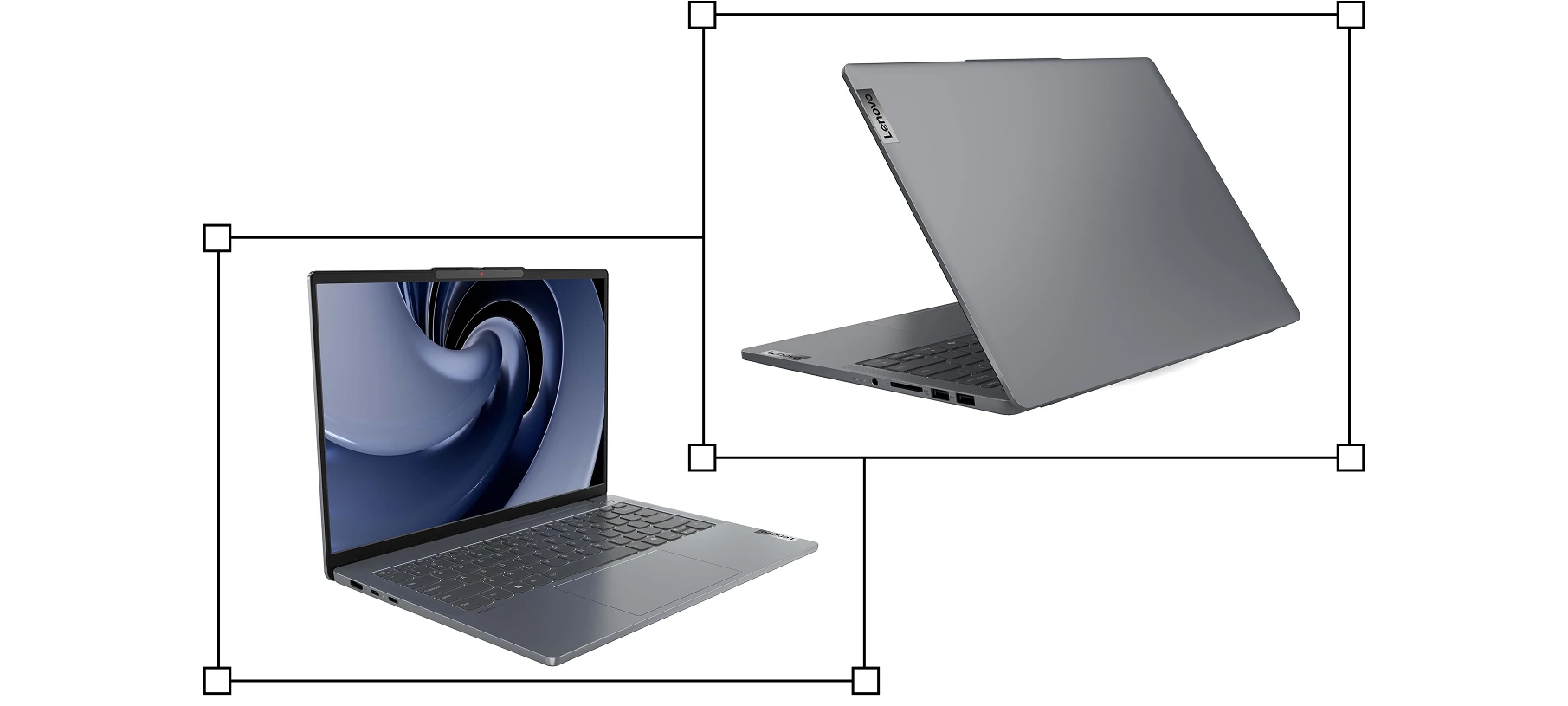
Діагональ екрана: 14″
Частота оновлення: 120 Гц
Матриця: OLED, глянцеве покриття
Роздільна здатність: 2.8K (2880×1800)
Процесор: Intel®️ Core™️ Ultra 9 185H (кеш 24 МБ, до 5,1 ГГц)
SSD: 1024 ГБ
Інтегрований AI-прискорювач: Intel AI Boost, до 11 TOPS
Оперативна пам’ять: 32 ГБ
#2. Lenovo Legion Pro 5 — ноутбук на виріст або пакет-максимум
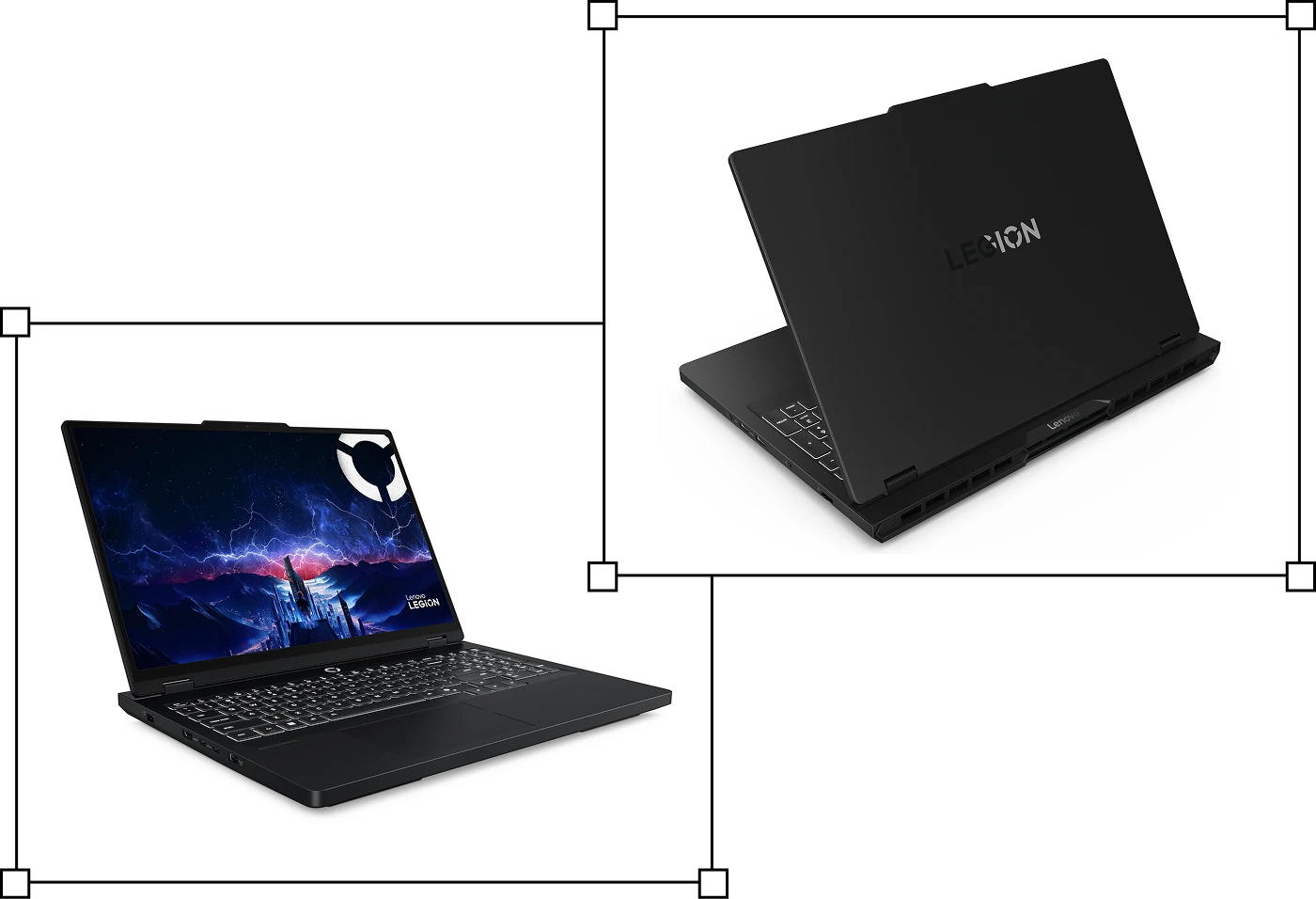
Діагональ екрана: 16″
Роздільна здатність: WQXGA (2560×1600)
Матриця: OLED, глянцеве покриття
Частота оновлення: 165 Гц
Процесор: Intel® Core™ Ultra 9 275HX (кеш 36 МБ, до 5,4 ГГц)
AI-процесор: інтегрований Intel AI Boost, до 13 TOPS
Оперативна пам’ять: 32 ГБ, DDR5-5600 МГц
SSD: 2048 ГБ
Графіка: дискретна NVIDIA GeForce RTX 5070 Ti, 12288 МБ
#3. Lenovo Yoga 7 2-in-1 — мобільна опція для тих, хто працює на ремоуті
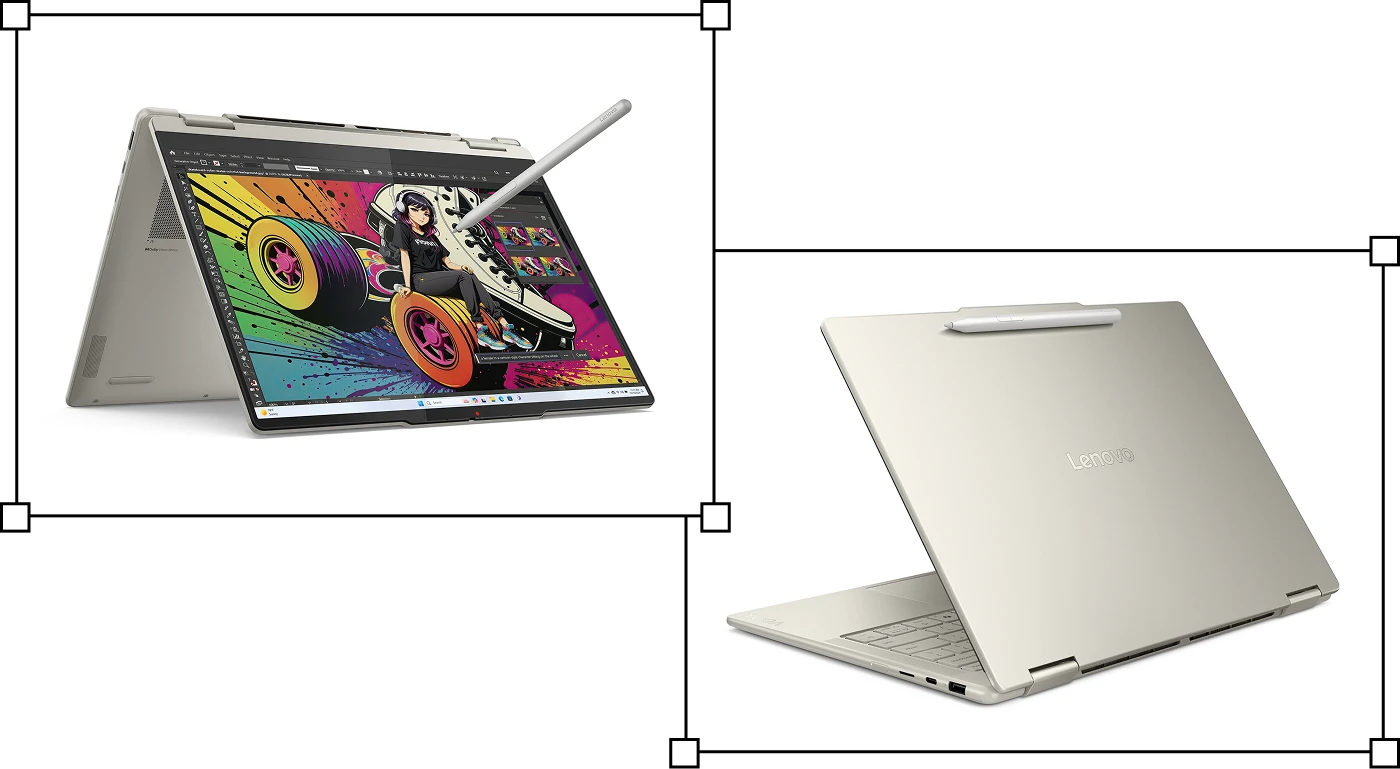
Діагональ екрана: 14″
Матриця: OLED, глянцеве покриття
Частота оновлення: 60 Гц
Роздільна здатність: WUXGA (1920×1200)
Процесор: AMD® Ryzen™ AI 5 340 (кеш 16 МБ, до 4,8 ГГц)
AI-процесор: інтегрований AMD Ryzen AI, до 50 TOPS
Оперативна пам’ять: LPDDR5x-7500 МГц, 16 ГБ
SSD: 512 ГБ
Графіка: інтегрований AMD® Radeon 840M (виділено з ОП)
#4. Lenovo Legion Pro 7 — для тих, кому важлива відеокарта
Ноутбук призначений для важких обчислень, 3D-симуляцій, важкого рендерингу та ігор на високих налаштуваннях.
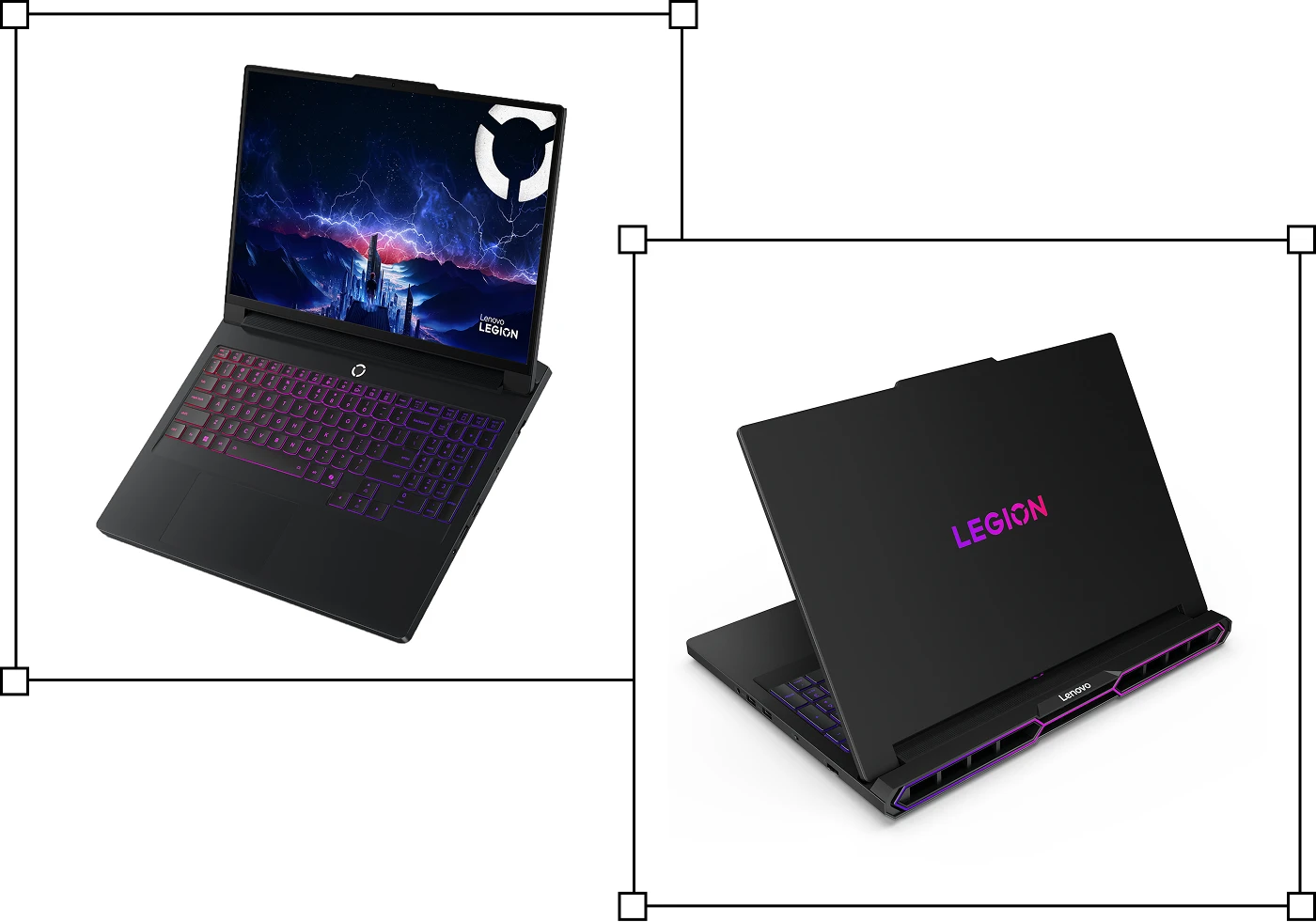
Діагональ екрана: 16″
Роздільна здатність: WQXGA (2560×1600)
Матриця: OLED, глянцеве покриття
Частота оновлення: 240 Гц
Процесор: Intel® Core™ Ultra 9 275HX (кеш 36 МБ, до 5,4 ГГц)
AI-процесор: інтегрований Intel AI Boost, до 13 TOPS
Оперативна пам’ять: 64 ГБ, CSODIMM DDR5-6400 МГц
SSD: 1024 ГБ
Графіка: дискретна nVidia GeForce RTX 5080, 16384 МБ
#5. Lenovo Yoga Pro 7 — для тих, кому важливий процесор
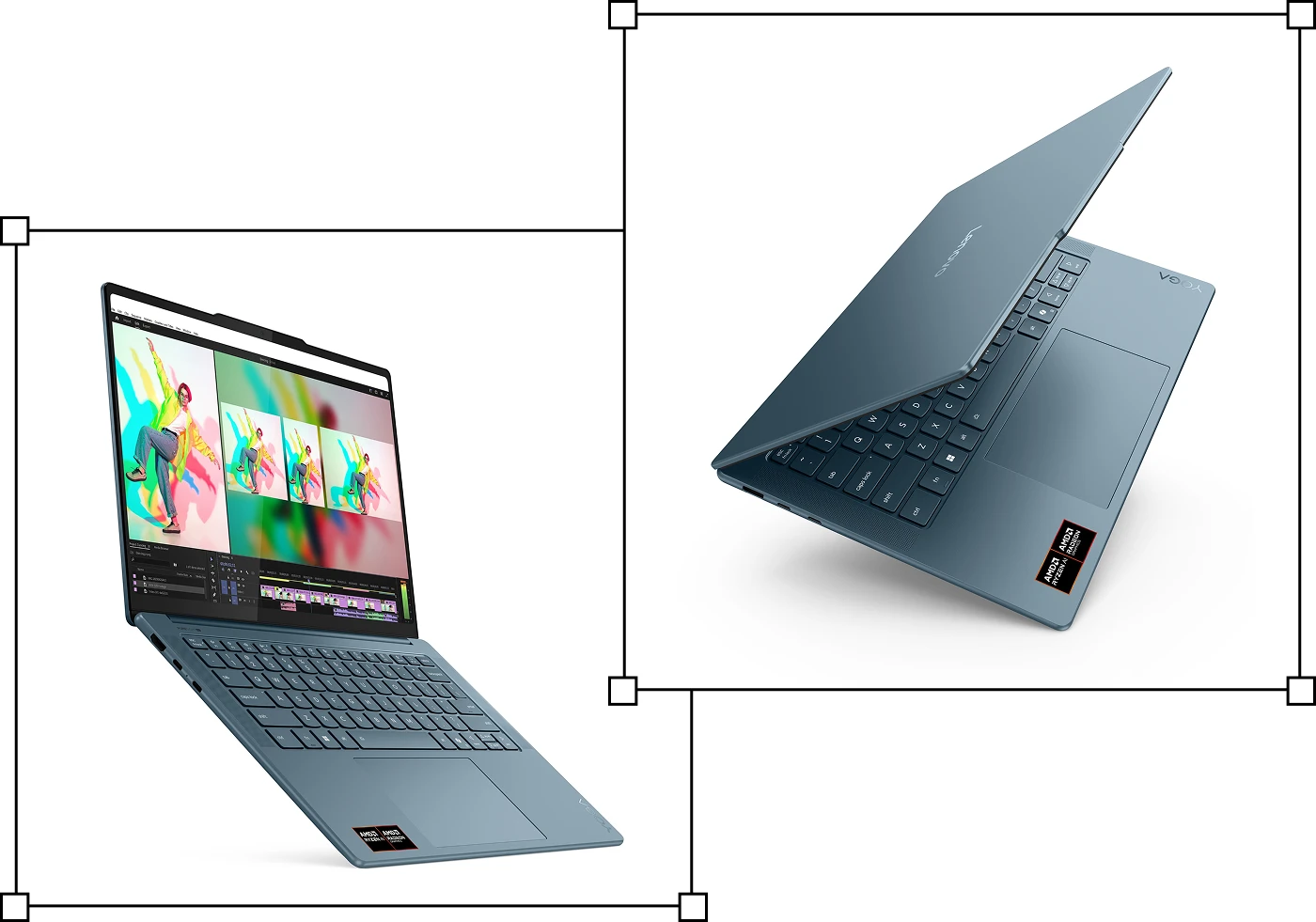
Діагональ екрана: 14.5″
Роздільна здатність: 3K (2944×1840)
Матриця: OLED, глянцеве покриття
Частота оновлення: 90 Гц
Процесор: AMD® Ryzen™ AI 9 365 (кеш 24 МБ, до 5,0 ГГц)
AI-процесор: інтегрований AMD Ryzen AI, до 50 TOPS
Оперативна пам’ять: 32 ГБ, LPDDR5x-8000 МГц
SSD: 1024 ГБ
Графіка: інтегрований AMD® Radeon 880M (виділено з ОП)